
楽天証券「NISA口座」の買い方をスマホ・iSPEEDで解説【つみたて投資枠・成長投資枠】投資信託や個別株の具体的な注文手順とは?<画像付き>

Karolis Kavolelis/shutterstock.com
楽天証券での口座開設後、NISA口座での注文方法に悩む方もいるでしょう。
投資信託のつみたて投資枠での積立設定や成長投資枠の一括投資、積立投資の方法、さらに個別株式の注文方法など、NISAの注文方法は多々あります。
また、スマートフォンから注文する場合には、スマホを使用して楽天証券のWebサイトを利用する方法と、個別株の取引ならアプリ「iSPEED」から行う方法の2通りがあります。
この記事では、楽天証券での新NISAの買い方について、「つみたて投資枠」と「成長投資枠」にわけて解説。スマホとアプリ「iSPEED」での取引手順を画像付きで分かりやすく解説します。
楽天証券

総合口座1000万突破!楽天グループの人気ネット証券!
楽天証券を申し込む- 国内株取引手数料が無料
- 投資信託のラインナップが豊富
- 楽天カードで投資信託を買うと楽天ポイント還元!
- 日経テレコン(楽天証券版)が利用できる
楽天証券でNISA「成長投資枠」を使った投資信託・個別株の買い方は?
まずは成長投資枠について、投資信託や個別株の買い方を解説します。
【成長投資枠】投資信託の「積立投資」買い付け手順
つみたて投資枠の上限額を使い切り、成長投資枠で積立投資を行いたい場合もあるでしょう。その際の手順を説明します。
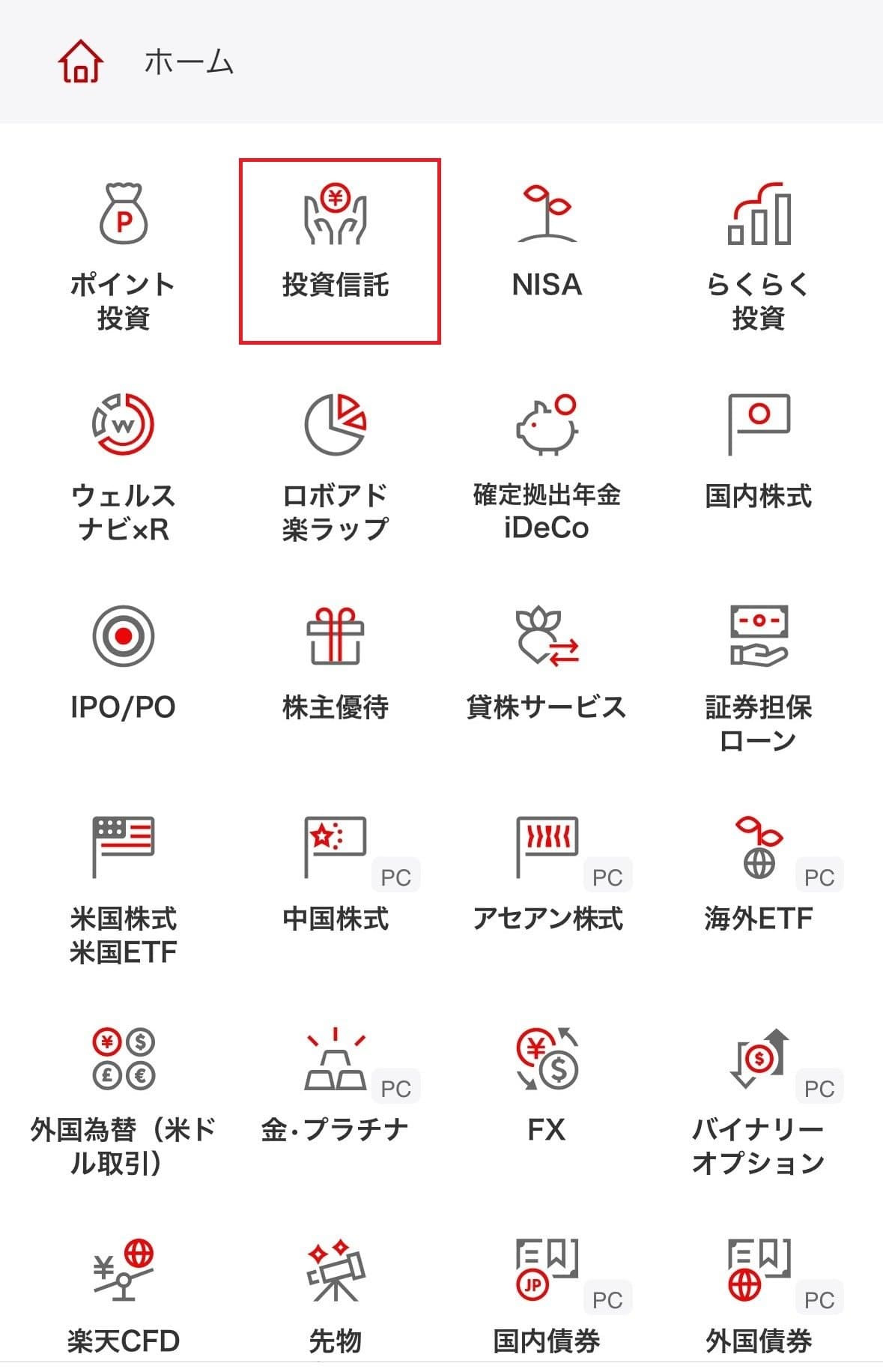
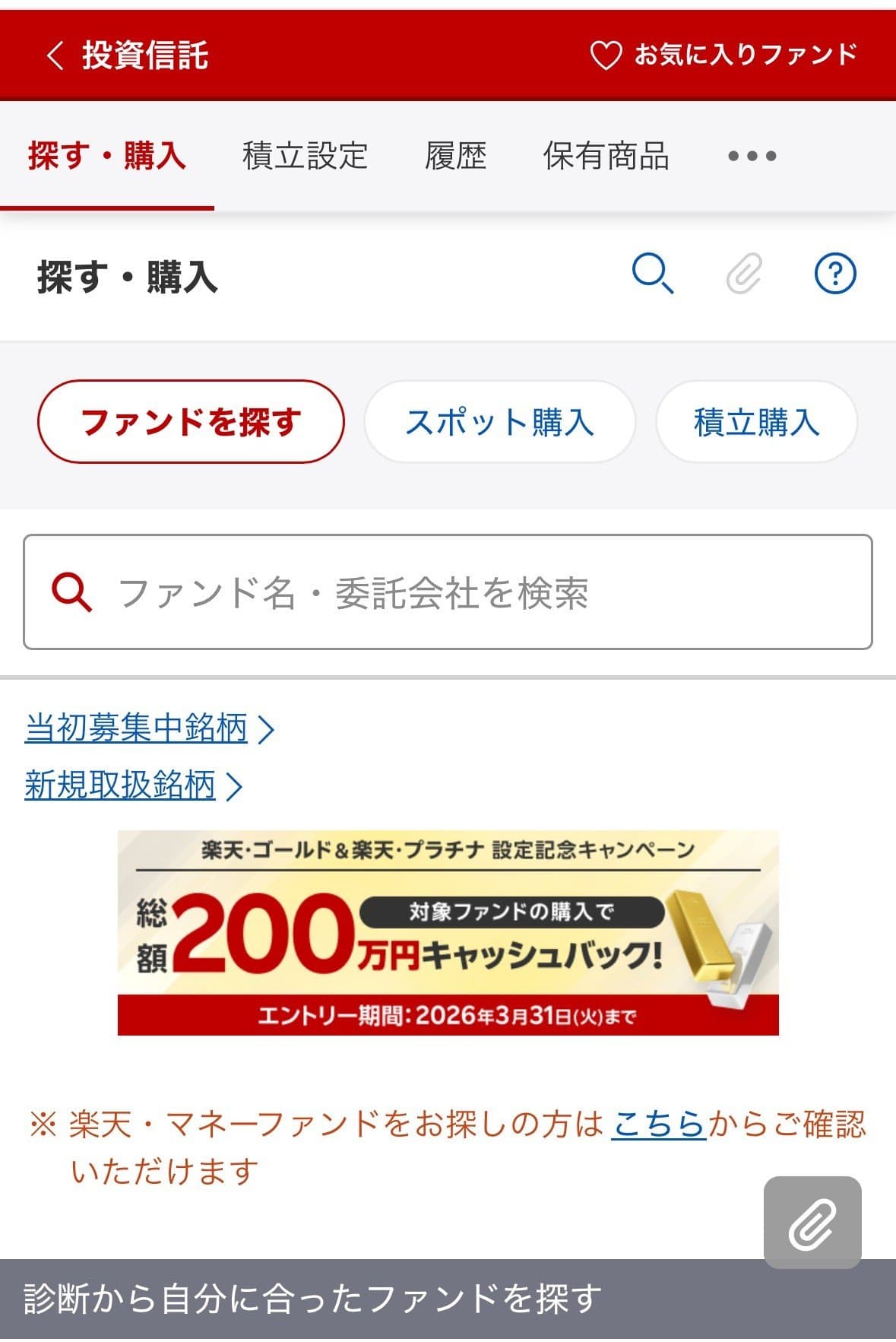
1.楽天証券Webサイトのメニュー「投資信託」を押し、「探す・購入」へ進み、検索窓で希望の銘柄を検索します。
出所:筆者撮影
出所:筆者撮影
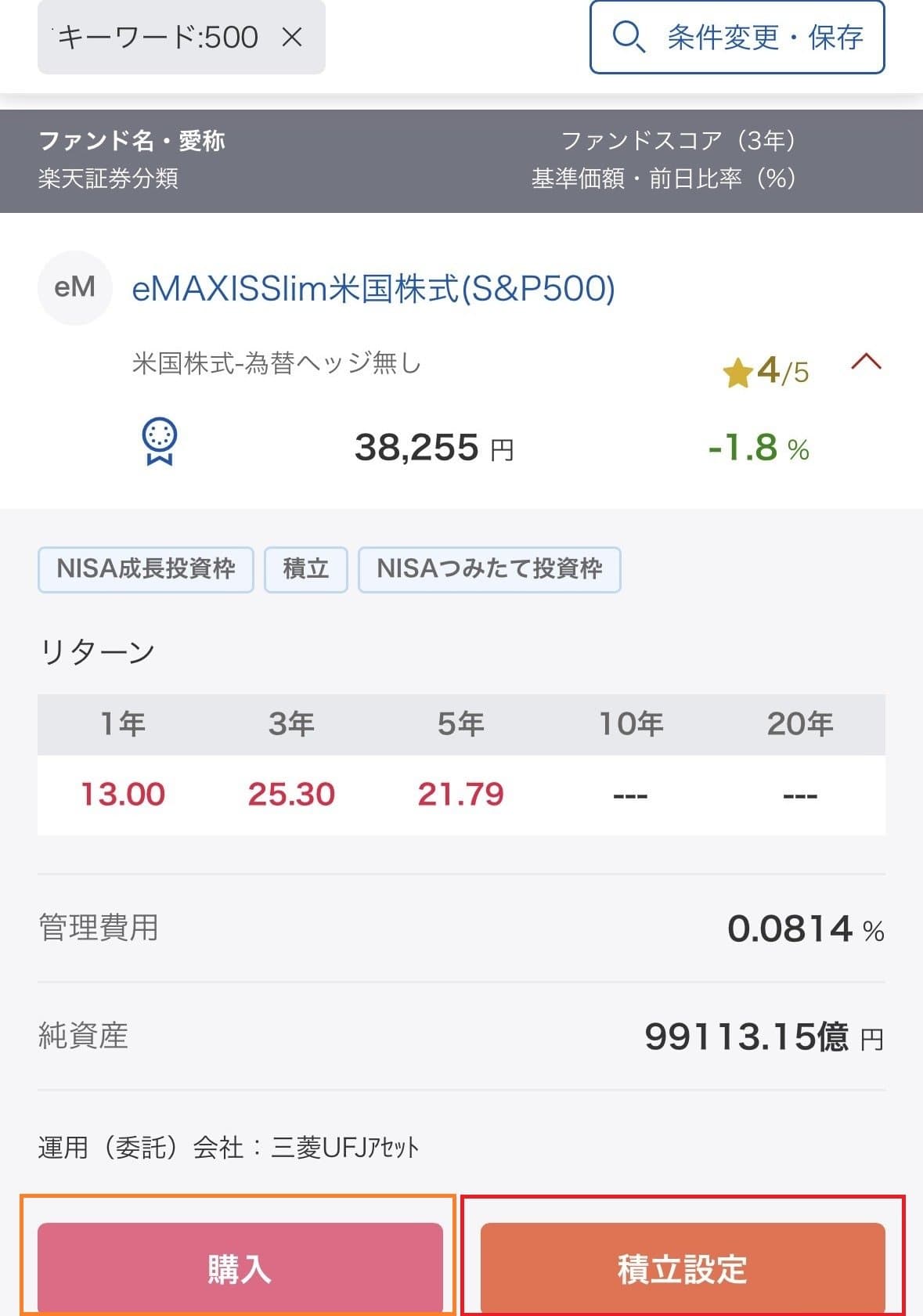
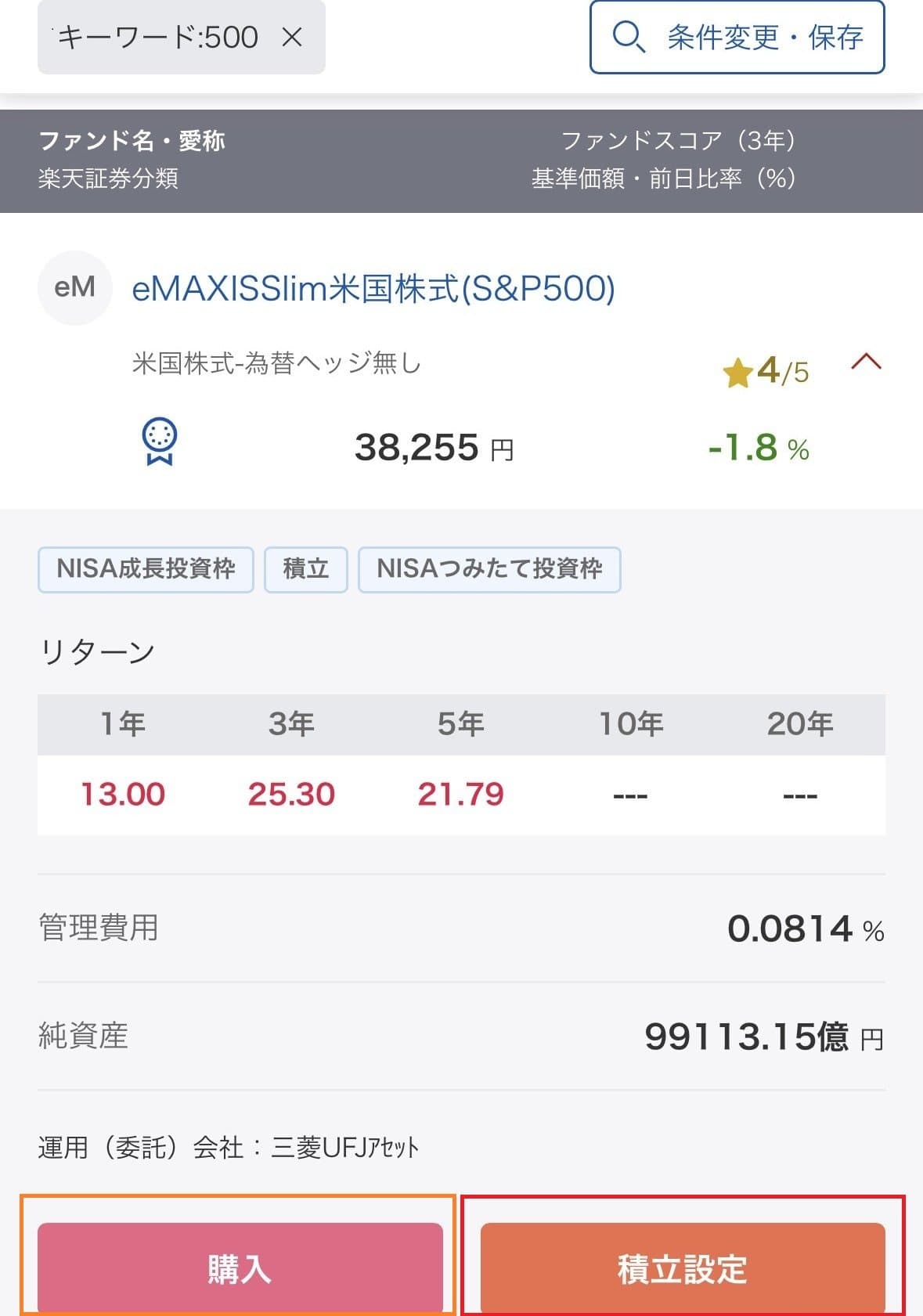
3.銘柄名の横にある「積立設定」(画像の赤枠部分)をタップしましょう。
出所:筆者撮影
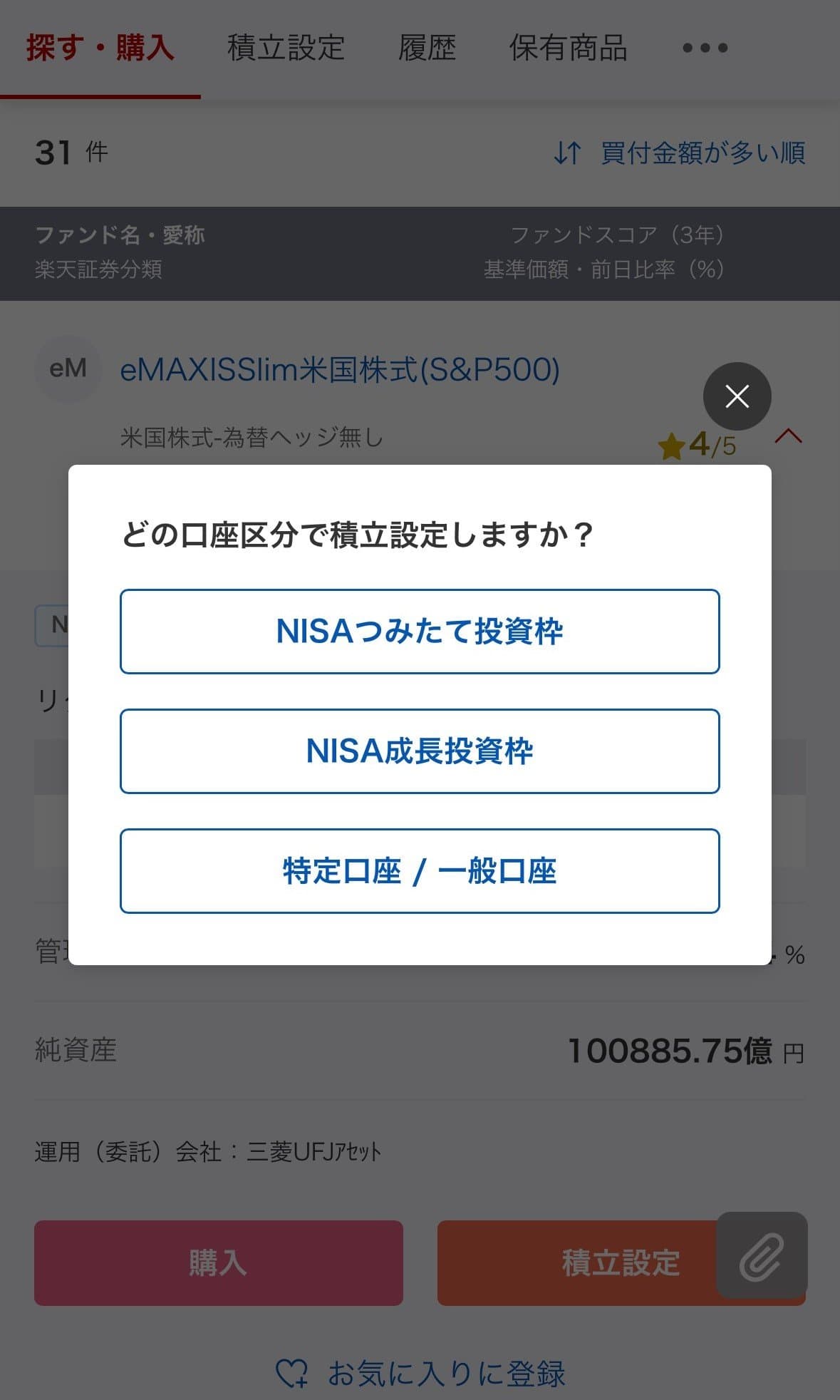
4.「NISAつみたて投資枠」「NISA成長投資枠」「特定口座/一般口座」の選択画面が表示されます。ここで「NISA成長投資枠」を選択します。
出所:筆者撮影
5.その後、引き落とし方法や積立指定日などを選択し、毎月の積立金額や分配金コースを選択します。
※長期間の資産形成を目指すなら、分配金を受け取らずに再投資する「再投資型」を選ぶと、複利効果を期待しやすくなります。
6.目論見書の内容を確認し、同意して「次へ」進みます。
7.設定内容に間違いがないかを確認し、取引暗証番号を入力後、「設定する」ボタンをタップすれば完了です。
【成長投資枠】投資信託の「一括投資(スポット購入)」買い付け手順
積立投資ではなく、市場の状況やボーナスが出たなどタイミングによっては一括投資をされる方もいるでしょう。次に「一括投資(スポット購入)」の注文手順を確認します。
1. 楽天証券のWebサイトにログインし、メニューの「投資信託」から「探す・購入」へ進み、検索窓に銘柄名を入力します。※ここまでは積立投資と同じです
2. 銘柄名の下に表示される「購入」(画像のオレンジ枠部分)を選択し、目論見書を確認した上で購入金額を入力します。
出所:筆者撮影
3.次に口座選択の画面で「NISA成長投資枠」を選びます。
4.分配金コースを選択後、注文内容を確認し、取引暗証番号を入力して注文を確定させます。
【成長投資枠】iSPEEDアプリを使った「個別株」の買い付け手順
次に「個別株」の購入方法を見ていきましょう。ここでは、iSPEEDアプリで個別株を購入する手順を見ていきましょう。
1.iSPEEDアプリを開き、下部メニューの「注文」から「国内株式」の「現物買い」を選択します。
2.検索窓に企業名や銘柄コードを入力して、投資したい銘柄を探します。
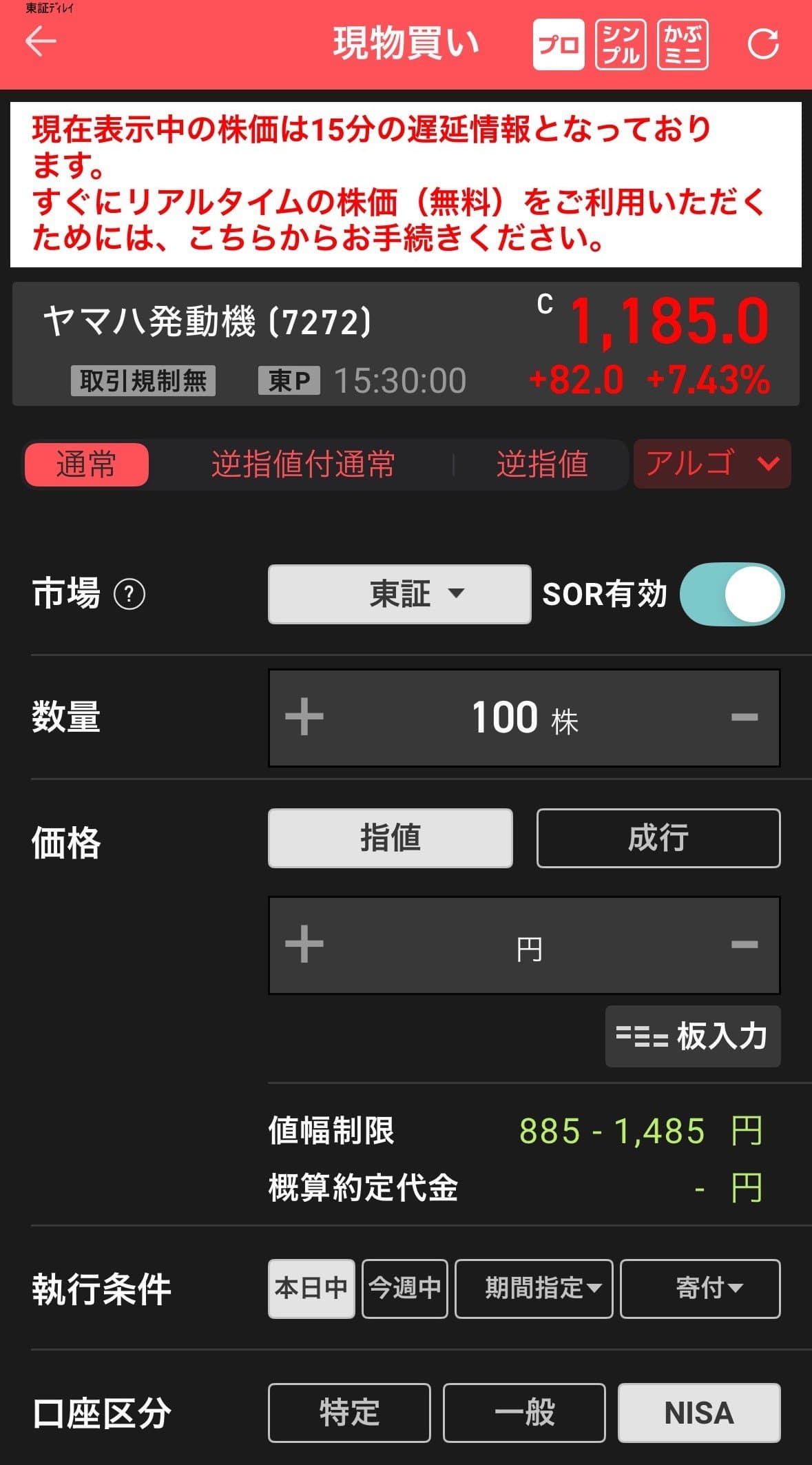
3.数量や価格などを入力し、「口座」の欄で「NISA」を選択します。※この部分を「特定」のまま注文するミスがあるため、注意が必要です。
出所:筆者撮影
4.取引暗証番号を入力して確認画面へ進み、注文内容を最終確認してから「注文する」をタップして完了です。
楽天証券
総合口座1000万突破!楽天グループの人気ネット証券!
楽天証券を申し込む- 国内株取引手数料が無料
- 投資信託のラインナップが豊富
- 楽天カードで投資信託を買うと楽天ポイント還元!
- 日経テレコン(楽天証券版)が利用できる
【つみたて投資枠】投資信託の「積立投資」買い付け手順
次にスマートフォンを使った「つみたて投資枠」での注文方法を解説します。
※投資信託の注文はiSPEEDアプリからは行えないため、Webサイトを利用する必要があります。
1.スマートフォンで投資信託の積立投資を行うには、楽天証券のWebサイトでの操作が必要です。以下のいずれかの方法でアクセスします。
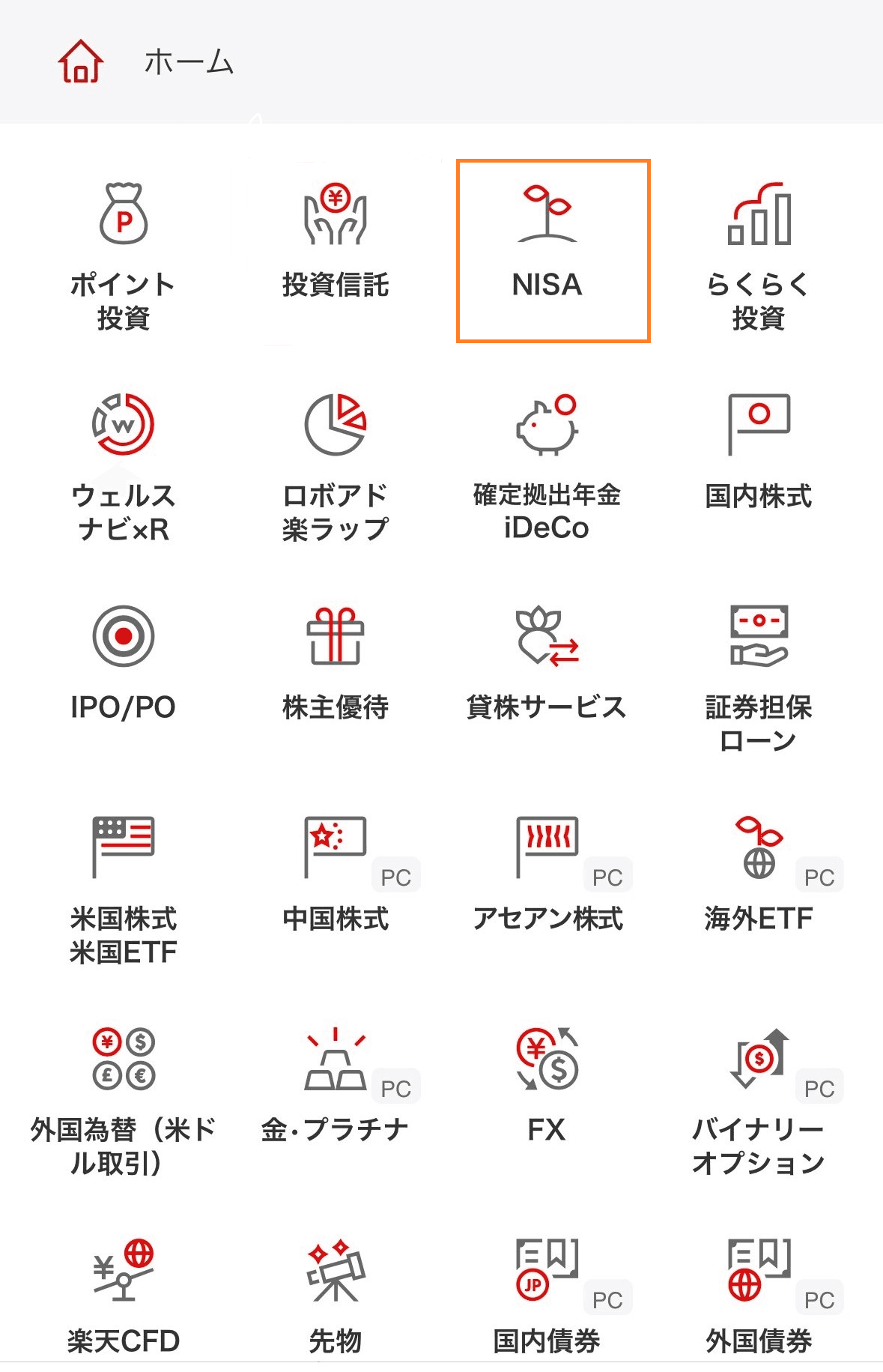
Webサイト:スマホで楽天証券にログイン後、画面左上の「メニュー」から「NISA」を選択します。
iSPEEDアプリ:アプリ下部メニューの「メニュー」をタップし、下へスクロールします。「楽天証券のウェブサービス」内にある「NISA」をタップすると、WebサイトのNISAページへ移動できます。
出所:筆者撮影
2.NISAページの「探す」をタップし、購入したいファンド名を検索窓に入力して検索します。
3.目的の商品が見つかったら「積立設定」をタップし、毎月の積立金額を入力します。
4.分配金コースを選択します。
5.目論見書の内容を確認し、同意して「次へ」進みます。
6.積立金の引き落とし方法を選択します。
7.設定内容に間違いがないかを確認し、取引暗証番号を入力後、「設定する」ボタンをタップすれば完了です。
セキュリティ強化のための二段階認証やパスキー認証の設定を
近年はセキュリティ対策が強化されており、ログイン時や出金時などに「二段階認証」の設定が必須となりました。また、楽天証券ではパスキー認証も利用できます。
二段階認証
二段階認証は、メールやSMSで送られてくる認証コードを入力する仕組みです。自身の大切な資産を守るために不可欠な設定ですので、初期設定の段階で必ず有効にしておきましょう。
パスキー認証
また、楽天証券では「パスキー認証」も利用できます。
「パスキー認証」では自身の端末のロック解除方法(指紋認証や顔認証、PINコード、パターン認証など)を利用した本人確認方法であり、ログインIDとパスワードの入力やメールによるログイン追加認証は不要となっています。
安全、かつ簡単にログインができる方法ですのでこちらの利用を検討するのも一つでしょう。
【楽天カードvs楽天キャッシュ】積立投資はどちらの決済がお得?
積立投資の決済方法として、楽天カードと楽天キャッシュのどちらを選ぶべきか迷う方もいるかもしれません。判断の基準となる、楽天カードの種類別のポイント還元率を確認してみましょう。
楽天キャッシュの還元率
0.5% ※月5万円まで
楽天カードの種類別ポイント還元率
楽天ブラックカード:2%(代行手数料0.4%未満・0.4%以上ともに)
楽天プレミアムカード:1%(代行手数料0.4%未満・0.4%以上ともに)
楽天ゴールドカード:0.75%(代行手数料0.4%未満)、1%(代行手数料0.4%以上)
その他の楽天カード(一般カードなど):0.5%(代行手数料0.4%未満)、1%(代行手数料0.4%以上)
※いずれも月10万円まで
一般的な楽天カード(年会費無料)の場合、信託報酬のうち楽天証券が受け取る手数料(代行手数料)が年率0.4%未満のファンドでは、楽天キャッシュ決済と同じ0.5%の還元率になります。
一方で、楽天ブラックカード、楽天プレミアムカード、楽天ゴールドカードをお持ちの場合は、還元率が0.5%を上回るため、クレジットカード決済の方がお得と言えるでしょう。
ご自身のクレジットカードの種類と、投資したいファンドの代行手数料を確認して比較検討することをおすすめします。
楽天証券のNISA注文方法まとめ
今回は楽天証券の買い方の注文方法をご紹介しました。
基本的には長期間運用する方が多いと思いますので、簡単で便利、かつ安全性の高い方法でログインや注文をおこないましょう。
また、どのような決済方法をするかでポイントも変わりますので、決済方法についても調べてみてくださいね。
※本記事は2026年2月時点の情報です。
楽天証券
総合口座1000万突破!楽天グループの人気ネット証券!
楽天証券を申し込む- 国内株取引手数料が無料
- 投資信託のラインナップが豊富
- 楽天カードで投資信託を買うと楽天ポイント還元!
- 日経テレコン(楽天証券版)が利用できる